
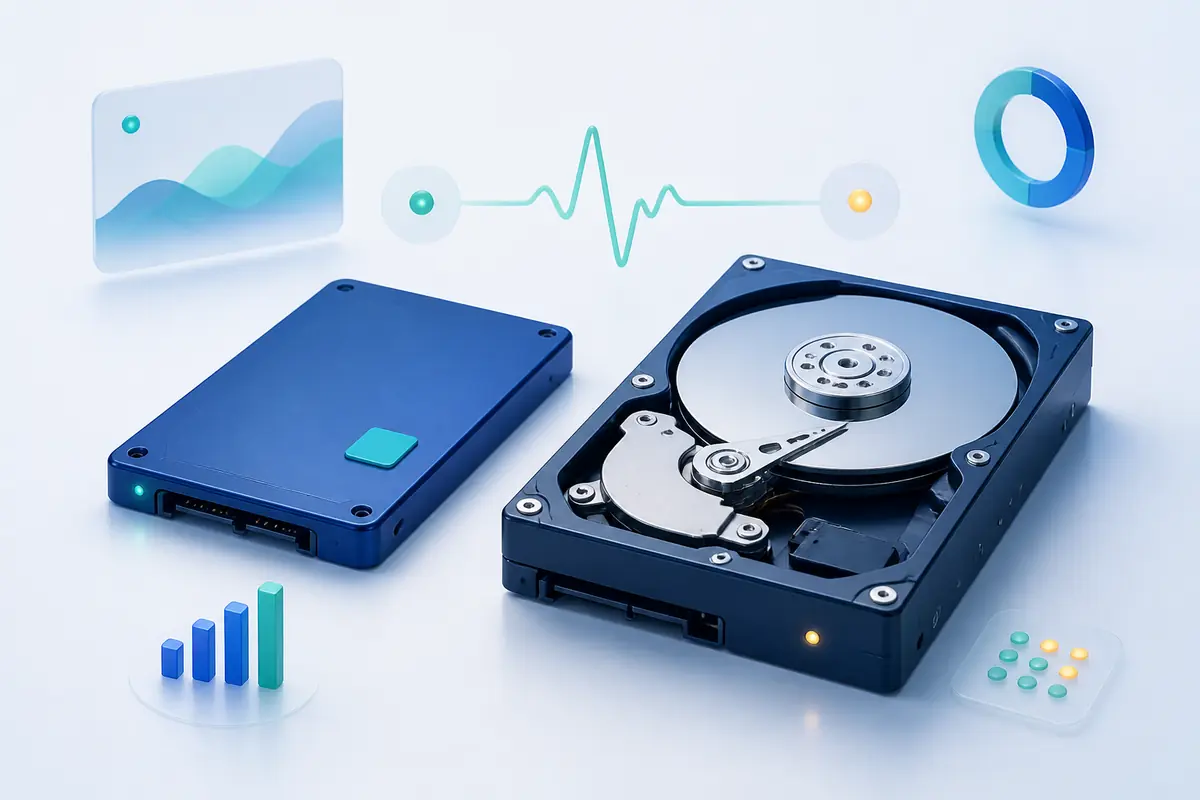
分步操作
先备份重要文件
如果你已经怀疑有问题,请在进行任何检测之前,先把最重要的文件复制到另一块磁盘。正在损坏的磁盘随时可能停止工作。
在应用中打开“磁盘健康”
启动 FileFix Ultimate 并打开“磁盘健康”。应用会列出 Windows 识别到的磁盘,以及它们的类型、容量和连接方式。
查看状态徽章
每块磁盘都会显示“健康”“需要注意”或“未知”,并始终同时带有图标和文字。“未知”表示 Windows 没有提供该数值,而不代表磁盘没有问题。
查看关键指标
对机械硬盘,检查重新分配扇区数和待映射扇区数;对 SSD,检查剩余寿命(已用百分比);同时留意温度以及读取错误和介质错误的次数。
与 Windows 自带工具对比
在 Windows 11 的“设置 > 系统 > 存储 > 磁盘和卷”中,可以查看许多 SSD 的预计剩余寿命和温度,可作为参考意见。
出现警告时及时处理
如果磁盘显示“需要注意”,请立即备份并计划更换。如果磁盘发出咔哒声或时常消失,请停止使用并联系专业服务。
什么是 SMART
SMART(自我监测、分析与报告技术)是磁盘记录自身状况的一组计数器,包括被替换的扇区、读取错误、通电时间、温度,以及 SSD 已消耗的额定写入寿命等。
Windows 并不会公开每块磁盘的全部 SMART 数值。USB 硬盘盒和部分 RAID 控制器会完全隐藏这些数值。FileFix Ultimate 只显示 Windows 提供的数值,其余标为“未知”。
机械硬盘的预警信号
重新分配扇区、待映射扇区或无法纠正的错误不断增加,说明盘面正在老化。一两个坏扇区可能多年保持稳定,但如果数量逐周上升,就是应当更换磁盘的强烈信号。
咔哒声或摩擦声属于机械故障。不要在这样的磁盘上运行耗时的扫描;多使用一小时,丢失全部数据的风险就增加一分。
SSD 的预警信号
SSD 会因写入而磨损。“已用百分比”估算的是额定耐久度的消耗程度;超过额定值后磁盘也许仍能工作,但应计划更换。介质错误和备用块数量下降则更为紧急。
SSD 往往是突然损坏,而不是逐渐衰退。定期备份比任何健康指标都更重要。
也可以使用的 Windows 工具
在 PowerShell 中运行 Get-PhysicalDisk | Get-StorageReliabilityCounter,可以查看许多磁盘的温度、磨损程度和错误计数。chkdsk /scan 会检查文件系统但不做任何更改。对于仍需恢复数据的磁盘,请不要运行 chkdsk /f 或 /r,因为这些选项会向磁盘写入数据。
三星、西部数据、希捷、英睿达等厂商都提供自家工具,可以查看厂商特有的数值并更新固件。它们适合作为参考意见,但更新固件之前请先备份文件。
健康检查无法告诉你的事
“健康”徽章只表示 Windows 报告的指标处于正常范围内,并不代表磁盘会一直正常工作。磁盘可能在毫无预兆的情况下损坏,尤其是在跌落、电涌或过热之后。
重要文件至少要在另一块磁盘或云服务上保留一份备份,并实际测试能否从备份中还原。
快速检查清单
- 运行任何诊断之前先备份
- 把“未知”理解为“未报告”,而不是“健康”
- 留意重新分配扇区和待映射扇区是否增加
- 磨损严重或出现介质错误的 SSD 应及时更换
- 出现咔哒声、摩擦声或频繁断开的磁盘应停止使用